Warung Bebas
Tampilkan postingan dengan label Tutorial Komputer. Tampilkan semua postingan

Sabtu, 25 Agustus 2012

Cara Menyingkat Url Fans Page Facebook

Cara Menyingkat Url Fans Page Facebook -- Atau yang sering disebut dengan Custom URL.Memang Facebook sendiri sudah menyediakan fasilitas Custom Url, namun masih banyak yang belum tahu tentang hal tersebut.Maka dari itu tutorial kali ini saya akan memberikan sedikit pengetahuan tentang bagaimana menyingkat url fanspage facebook (Custom Url Fans Page Facebook).Langsung saja simak dengan benar tutorial berikut :

mengubah url fans page facebook

cara custom url
  •  Pilih halaman yang akan disingkat (custom) urlnya, lalu akan muncul kotak disebelahnya
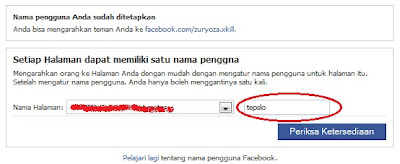
menyingkat url fanspage facebook

  •  Isikan dengan URL Customnya, misalkan akan diubar menjadi www.facebook.com/viatepslo maka isikan viatepslo lalu klik "Periksa Ketersediaan" jika URL tersedia maka akan muncul popup bahwa URL sudah diCustom
 custom url
  •  Klik aja "konfirmasi" dan berhasil
Custom url fanspage facebook


Url Fans Page Facebook sudah berhasil diCustom dan hasilnya menjadi lebih bagus dan tentunya mudah diingat.
 

Rabu, 08 Agustus 2012

Cara Menghapus Folder Autorun.inf | Aplikasi

Cara Menghapus Folder Autorun.inf | Aplikasi -- Hay sobat semua ?? adakah dari sobat pernah menemui folder autorun.inf ?? Folder Autorun.inf memang dibuat otomatis oleh system dan memang sulit untuk dihapus.Tapi kali ini saya akan men-share tentang aplikasi yang bisa digunakan untuk menghapus folder autorun.inf tersebut.Aplikasi ini sangat bermanfaat bagi sobat yang ingin menghapus folder autorun.inf sudah tidak digunakan lagi dan sulit dihilangkan.Dengan Aplikasi ini sobat tidak perlu susah susah lagi untuk menghapus folder autorun.inf.

cara menghapus folder autorun.inf


Untuk menggunakan aplikasi ini silahkan ikuti tutorial berikut :


  1. Download Penghapus Folder Autorun.inf
  2. Buka aplikasi tersebut
  3. Cari Drive yang ada folder Autorun.inf nya
  4. Klik Hapus Folder Autorun.inf
  5. Periksa apakah masih ada folder Autorun.inf di drive tersebut
Download Penghapus Folder Autorun.inf


Jumat, 20 Juli 2012

Inspect Template Blog Dengan Web Developer Mozilla Firefox

Analisa Elemen Halaman Blog dengan Web Developer Mozilla --  Sekedar mengumbar info saja bagi para sobat blogger yang gemar menganalisa setiap elemen blog ( Template ) dan bagi para sobat blogger yang hobi mendesain template, mungkin info berikut dapat bermanfaat bagi sobat semua.Sekedar share saja bahwa Browser Mozilla Firefox memiliki yang namannya Web Developer lho ... disitu terdapat beberapa fungsi tersendiri, tetapi kali ini saya menuliskan informasi tentang Inspect dari Web Developer Mozilla Firefox.

Inspect yang berarti Inspeksi/Analisa pada Mozilla Firefox dapat kita gunakan untuk menganalisa setiap elemen blog .Untuk lebih jelasnya silahkan sobat praktikkan sendiri.

Untuk membuka Tools ini silahkan ikuti tutorial berikut :

  1. Jalankan Mozilla Firefox
  2. Buka halaman blog yang akan di Inspect
  3. Klik Tulisan Firefox
  4. Arahkan Pointer pada tulisan Web Developer
  5. Klik Instpect.
  6. Untuk lebih cepatnya, sobat bisa gunakan keyboard tekan CTRL + Shift + i 


Hasilnya nanti akan seperti Screenshoot berikut, dan tinggal sobat analisa sendiri :


analisa halaman blog dengan mozilla
Normal Style


 3D Style


web developer mozilla firefox
 3D Style


Sobat bisa berkreasi sendiri dengan sarana yang disediakan oleh Web Developer Mozilla tersebut.Semoga dapat bermanfaat bagi sobat semua.

Selasa, 17 Juli 2012

Cara Memberi Comment Text Berwarna Pada File Winrar

Cara Memberi Comment Text Berwarna Pada File Winrar -- Pernahkah sobat membuat file winrar ? Pernahkah sobat memberikan Comment Text pada File winrar tersebut ? Bisakah sobat memberi warna pada Comment Text File winrar ? tenang, kali ini saya akan memberikan tutorial tentang bagaimana Memberi Comment Text Berwarna Pada File Winrar.Kegunaan Comment Text ini biasannya hanya untuk memberikan keterangan tentang file yang ada di dalam winrar dan kita bisa memberikan juga informasi tentang blog dan tentunya nama kita bisa dipajang disana.


komen Teks pada winrar 


  1. Buka file winrar
  2. Klik Icon Comment
  3. Pastekan Code Comment Winrar, lihat dibawah ini :

Langsung saja ini dia tutorialnya :

1. Posisi:

Code: 
[xC
x=jarak dari kiri (kolom)

2. Text:


Code:

[a;bm

a=Brightness
0;Dark, 1 :Bright

b=Text & Background

CODE WARNA

30:Grey on BG Black
31:Red on BG Black
32:Green on BG Black
33:Yellow on BG Black
34:Blue on BG Black
35:Fuxia on BG Black
36:Celestial on BG Black
37:White on BG Black

40:White on BG Grey
41:White on BG Red
42:White on BG Green
43:White on BG Yellow
44:White on BG Blue
45:White on BG Fuxia
46:White on BG Celestial
47:White on BG White


[0;1;37m Teks Putih, background hitam.
[0;1;37;30m Grey text, background hitam.
[0;1;37;31m Teks Merah, background hitam.
[0;1;37;32m Teks hijau, background hitam.
[0;1;37;33m Teks kuning, background hitam.
[0;1;37;34m Teks biru, background hitam.
[0;1;37;35m Teks Pink, background hitam.
[0;1;37;36m Celestial text, Black background.

Silahkan ber-eksperimen dengan mengganti angka2 nya dan lihat lah hasilnya. Dibawah ini warna-warna gelap.

[0;2;37m
[0;2;37;30m -->Teks tidak terlihat
[0;2;37;31m
[0;2;37;32m
[0;2;37;33m
[0;2;37;34m
[0;2;37;35m
[0;2;37;36m

Kalau mau pake block pada teks, ini code nya:

[0;1;37;41m
[0;1;37;42m
[0;1;37;43m
[0;3;37;43m
[0;1;37;44m
[0;1;37;45m
[0;1;37;46m
[0;3;37;47m

CONTOH CODE :

[10C [1;31mContoh [1;32m penulisan [1;33m warna [1;34m teks

[1;41muntuk [1;42m komentar [0;43m file [1;44m archive [1;45m pada [0;46m winrar


[30C [1;32mBy: [1;37mWarehouse1994


NB :

Jika kode diatas dipastekan di comment winrar nanti ada tanda " anak panah ke kiri " ( Lihat pada Screenshoot ) didepan Code, jika tidak, copas CONTOH CODE diatas dan tinggal diedit sendiri.
SEMOGA BERHASIL .......!!!!

Jumat, 13 Juli 2012

Kerjain Teman dengan BSOD ( Blue Screen Of Death ) Screen Saver

BSOD Screen Saver -- Hasil searching dan mampir-mampir di blog tetangga dan nemu yang kayak gini !! BSOD Screen Saver singkatan dari Blue Screen Of Death merupakan screen saver yang mirip dengan Blue Screen pada komputer yang rusak, mungkin Screen Saver ini dapat berguna bagi sobat yang punya ide jail, lumayan buat bahan ngejailin temen biar kaget.... Hehehe  !!

Berikut ini ScreenShootnya :


Untuk memasangnya, berikut tutorialnya :

2.Extract
3.Copy kan  BSOD Screen Saver tadi di system32 (C:\Windows\System32)
4.Setelah itu pemasangan screen saver seperti biasa yaitu:
   a.Klik kanan Dekstop -> Properties
   b.Pilih Tab Screen Saver
   c.Pilih Screen Saver Blue Screennya
   d.Pilih Waktu untuk memunculkan screen saver(1 menit)
   e.klik OK
5.Setelah muncul BSOD screen savernya anda tekan sembarang tombol.
6.Enjoy.!!

Download BSOD Screen Saver 

Pass : the-xp.blogspot.com


Tenang aja sob, scren saver ini gak berbahaya apalagi mmerusak system, memang namannya agak sangar aja.


Sources : Belajar Tips Trik Komputer

Selasa, 26 Juni 2012

Trik Internet Gratis 3 HSDPA Kuota Habis

Trik Internet Gratis 3 HSDPA Kuota Habis -- Trik ini paling populer dengan istilah "Kodok Internet" atau "Kodok Ijo" atau "Ngodok Internet Gratis" memang banyak yang nge-Share tutorial ini dengan berbagai versi dan berbagai aplikasi, namun kali ini saya akan men-share tutorial Trik Internet Gratis 3 HSDPA Kuota Habis hanya dengan aplikasi MDMA.Tutorial ini sudah ane coba dan hasilnya wuusss... wuusss.... wuusss !!! HSDPA lancar jaya!! Tetapi INGAT !!! setiap tutorial pastinya ada yang Berhasil dan pasti juga bisa Gagal, untuk itu mohon maaf jika sobat yang mencoba trik ini dan tidak berhasil.

Langsung saja simak tutorial berikut ini :


trik internet 3 hsdpa


Syarat dan Ketentuan
  • Kartu internet harus pake
  • Kuota sudah habis tapi masih aktif (kalo ane pake langganan bulanan n berhasil, tapi mungkin yang paket biasa juga kemungkinan bisa)
  • Ane pake modem HUAWEI  e150, agan boleh pake yg laen.
  • Download dulu MDMA ( cari aja d eyang Google )


Step by Step :

  • Tancepin Modemnya 
  • Jika sudah muncul aplikasi 3 Mobile Broadband, di Close dulu 
  • Lalu buka apliksai MDMA, pastikan Modem sudah terdeteksi olah MDMA (Lihat bagian kiri bawah).setting sebagai berikut pada MDMA


APN : tre.it

  • Pada langkah ini sobat harus konsentrasi dan membutuhkan kecepatan menggerakkan cursor.
  • Pada Connection Type pilih "GPRS/EDGE Only" lalu klik Connect.
  • Setelah Connect pasti Indikator Sinyal akan kembali ke 0 ( mundur kekiri ) nah sebelum Indikator Sinyal kembali kekanan pastikan Connection Type sudah berada pada "GPRS/EDGE Preferred" dan siap-siap mengKlik Connect pada saat Indikator Sinyal berjalan Kekanan.
  • INGAT !!! klik Connectnya bersamaan pada saat  Indikator Sinyal Berjalan Kekanan.(Karena jika di klik pada saat indikator sinyal sudah berhenti maka sinyal hanya akan berubah menjadi 3G )
  • Jika beruntung maka sobat akan mendapatkan wangsit yaitu sinyal HSDPA yang Wuusss...wuusss...wuusss.

Nih buktinya, walaupun di Desa Transfer Ratenya tetep ngebut !!!


Untuk Tutorial Lebih Jelasnya Silahkan Lihat Video berikut :


    Sekian !!!.... sekali lagi mohon maaf jika tutorial diatas tidak WORK di tempat Agan-Agan semua .

    Jumat, 22 Juni 2012

    Cara Setting Sharing File Di Windows7

    Sharing File Di Windows7 -- Tutorial kali ini pasti sudah biasa sobat dengar, yaitu Sharing File, memang terdengar sederhana bagi yang sudah mahir otak-atik win7, tetapi bagi yang baru hijrah ke win7 tentu beda dengan Sharing di Win-XP maka kali ini saya akan menjelaskan tutorial bagaimana Setting sharing File di windows 7.Untuk itu silahkan simak tutorial berikut :

    • Jalankan Windows7 sobat
    • Masuk ke Control Panel
    • Pilih System and Security


    •  Masuk ke Windows Wirewall


    • Masuk ke Network and Sharing Center


    • Masuk ke Change Advanced Sharing Center


    • Lakukan setting pada Home or Work dan Public ( Current Profile ) seperti berikut :


    Semoga berhasil dan jika belum berhasil maka rajin-rajinlah mengotak-atik win7.

    Sabtu, 09 Juni 2012

    Menggunakan Tema Windows 7 yang Tersembunyi


    Menggunakan Tema Windows 7 yang Tersembunyi --- Memang tema juga menjadi sangat penting bagi pengguna windows karena akan mempercantik tampilan desktop.Tetapi apakah sobat tahu bahwa ada tema dari Windows 7 yang tersembunyi ? tapi bukan disembunyikan, hanya belum terinstall saja. Untuk menggunakan Tema Win7 yang tersembunyi berikut langkahnya :


    • Buka Explorer 
    • Masuk ke Drive C:  atau ( Drive System )
    • Buka Forder Windows --> Globalization
    • Lalu gunakan pencarian dengan huruf " M " , maka akan muncul seperti berikut :


    • Nah ,,, buka folder tersebut maka akan ada folder " Theme "
    • Install File yang ada didalam folder Theme tersebut.

     Sekian, terimakasih telah membaca artikel di Warehouse1994.(Gudang Tutorial dan Free Download)

    Sabtu, 26 Mei 2012

    Trik Mendapatkan Pulsa Gratis | Daftar Unik.co.id

    Cara Mendapatkan Pulsa Gratis --  Memang jaman sekarang pulsa menjadi salah-satu kebutuhan pokok khususnya bagi sobat yang masih ABG, hehehe ..... Memang pulsa sangat penting demi dapat berkomunikasi dengan teman atau pacar.

    Namun apakah sobat pernah membayangkan bila sobat bisa membeli pulsa sendiri tanpa uang dari ortu ?? Disinilah jawabannya !!!
    Sobat tinggal daftar dan ajak teman sebanyak-banyaknya maka sobat akan mendapatkan pulsa gratis tis !!!!

    Nah tunggu apalagi ? DAFTAR SEKARANG JUGA !!!
    dan dapatkan Uang Rp. 2.000,00 untuk setiap orang yang dapat sobat ajak bergabung.

    Butuh Bukti ??? nih saya kasih Screenshoot !!!


     Nah gampang kan ... tinggal JOIN lalu ajak teman sebanyak-banyaknya !!


    Langkah-Langkahnya :

    1. Daftar disini : https://www.unik.co.id/ref/ABAA6D
    2. Daftar seperti biasa pendaftaran
    3. Masukkan nomor HP dan Email anda
    4. Konfirmasi dengan HP anda
    5. Jika sudah konfirmasi email anda
    6. Kemudian like fanspage !!
    7. Share 
    https://www.unik.co.id/ref/ABAA6D Link Referral sobat !!


     Ingat !!! Ajak temen sobat untuk daftar lewat LINK REFERRAL milik sobat ya !!


    Tenkiyu !!!!!


    Senin, 14 Mei 2012

    Membuat Facebook Tidak Bisa Di ADD / Tambahkan Sebagai Teman

    Membuat Facebook Tidak Bisa Di ADD / Tambahkan Sebagai Teman -- Pernahkah sobat mencari teman facebook dan ingin menjadikan sebagai teman tetapi tombol Tambah Sebagai Teman tidah ada.
    Memang itu sebuah hal biasa bagi orang yang mengerti, tetapi bagi orang awam , hal ini pasti membingugnkan.Contohnya SCREENSHOOT dibawah ini :


    • Pada bagian " Who can send you friend request " ubah menjadi " Everyone " lalu klik Done 


    • Sekarang masuk ke Subscribers  ntuk masuk klik Disini ( apabila tidak muncul, Aktifkan dulu Disini )


    •  Klik " Izinkan Pelanggan.
    • Akan muncul Popup windows, berikan Checklist seperti gambar dibawah ini :


    • Klik  " Okay " 
    • Sekarang Facebook sobat telah terproteksi.

    Lalu bagaimana kita bisa menambahkan Facebook teman yang Tidak bisa Ditambahkan Sebagai Teman ?? Ini dia  :

    • Kita tambahkan dulu teman-teman orang tersebut ke daftar teman sobat minimal 5 orang , nah ... sekarang sobat bisa menambahkan orang yang tidak bisa di Add tersebut.

      Jumat, 04 Mei 2012

      Cara Mengatasi File rar Yang Corrupt ( Error )


      Pernah mendownload file rar ? dan saat di extract ternyata corrupt ? disinilah kalian menemukan solusinya ! dengan cara berikut mungkin bisa membantu anda untuk tetap bisa mengextract file .rar

      Cara Pertama
      1. Buka fire .rar tersebut
      2. Klik Menu Tool --> Repair Archive
      Cara Kedua
      1. Klik kanan file .rar --> Extract File
      2. Check list pada Keep Broken File 
      Cara Ketiga
      1. Download Rar Repair Tool Disini

      Sabtu, 07 April 2012

      Cara Mengembalikan Data Yang Hilang atau Terhapus dengan Get Data Back

      Kehilangan data...? Jangan khawatir, saya akan coba memberikan solusi bagi anda yang kehilangan data. Data hilang dapat disebabkan oleh korsleting listrik, penghapusan permanen dengan Shift+Delete, dan format ulang harddisk. Data ini sebenarnya tidak hilang secara permanen karena data masih tersimpan di sector harddisk tapi tidak kelihatan. Dan data ini masih bisa di kembalikan dengan menggunakan program salah satunya adalah Get Data Back. Yang penting harddisk masih dalam kondisi hidup normal.

      Get Data Back sendiri ada 2 jenis : 

      1. Get Data Back for FAT32 : yaitu untuk mengembalikan data di partisi FAT32
      2. Get Data Back for NTFS : yaitu untuk mengembalikan data di partisi FAT32

      Jadi sebelum anda mulai proses, pastikan dulu jenis partisi apa yang akan anda recovery datanya, FAT32 ataukah NTFS.

      Langsung aja, Cara Recovery Data dengan Get Data Back :
      Kebetulan kali ini saya menggunakan Get Data Back 2.31 for NTFS untuk mengembalikan data hilang di Harddisk dengan partisi NTFS

      Persiapan alat :
      1. Program Get Data Back harus yang full version,
      kalau tidak full anda hanya akan bisa melihat data anda tapi tidak bisa mengembalikan ( mengcopy ) data anda kembali. Anda bisa download program ini di 4shared.com, rapidlibrary.com, dll, sangat banyak sekali dapat anda temukan.

      2. Komputer dengan windows XP yang normal.

      3. Harddisk atau Flash disk untuk tempat penyimpan hasil recovery dengan kapasitas sesuai dengan data yang akan anda recover / kembalikan.

      Panduan Cara Recovery Data dengan Get Data Back :

      1. Install program Get Data Back di komputer normal. Ingat harus yang full.

      2. Pasang Harddisk yang akan direcovery sebagai hardisk kedua (secondary) di komputer normal tadi.

      3. Jalankan program Get Data Back 2.31 for NTFS,

      4. Pastikan pilihan Logical Drives terpilih, terus Next. 


      5. Pilih partisi / keseluruhan hardisk yang akan di recover. Dalam contoh ini saya memilih partisi I pada hardisk I.(yang di blok hijau)kemudian NEXT. 


      6. Pilih sesuai kebutuhan anda. "Search Entire Drive" akan melakukan scan ke seluruh permukaan Harddisk. Opsi "Search Partial Drive" hanya akan melakukan scan ke bagian yang kita pilih saja. Saya pilih "Search 

      Partial Drive", Next. 


      7. Kemudian program Get Data Back akan melakuan scanning data. Proses ini akan memakan waktu cukup lama, tergantung dari kecepatan CPU dan besarnya kapasitas harddisk yang direcovery.


      8. Setelah proses scanning selesai maka akan tampil seperti gambar dibawah ini. Di situ biasanya ada banyak pilihan, kebetulan yang dicontoh ini ada 2 pilihan. Semua pilihan itu berisi data yang anda recovery. Anda dapat memilih satu satu secara bergantian dengan menekan menu BACK. Untuk pertama kali pilih yang paling atas. Kemudian pilih NEXT.


      9. Get Data Back akan mengembalikan Data Anda.


      10. Setelah proses, maka akan tampil directory data yang siap anda recovery. Pilih Data yang akan anda recovery. Jika sudah Anda temukan, klik kanan pada folder kemudian pilih Copy dan Simpan di media sekunder yang sudah Anda persiapkan sebelumnya.


      "Jangan menyimpan file hasil recovery ini ke dalam drive/partisi yang sedang Anda recovery saat ini. Hal ini bisa mengakibatkan hilangnya data yang lebih besar."


      11. Selesai

      Program Get Data Back ini sudah sering saya gunakan, dan hasilnya cukup memuaskan, walaupun terkadang ada beberapa file yang rusak yang tidak terselamatkan. File yang rusak ini disebabkan oleh tertumpuknya file lama dengan file baru atau bahkan karena memang harddisk telah mengalami kerusakan fisik di piringan tempat menyimpan data. Tapi minimal masih banyak file yang dapat terselamatkan.


      Password ; hex-v.blogspot.com


      source http://ekohasan.blogspot.com/2009/11/cara-recovery-data-dengan-get-data-back.html

      Senin, 02 April 2012

      Pengertian Crack, Keygen, Serial Number, Patch dan software portable

      Dalam sebuah komputer pasti terdapat software atau perangkat lunak seperti, image editor atau software pengubah gambar, antivirus, dan banyak software-software lainnya. Tiap membeli komputer, penjual biasanya sudah menanamkan software tertentu ke dalam komputer tersebut termasuk sistem operasinya.  Namun juga, kita terkadang ingin menambah atau menginstall sendiri software yang sudah didownload ke komputer kita.
      Para penggila software mungkin sudah tidak asing lagi dengan istilah-istilah Crack, Keygen, Serial Number dan Patch. Namun buat seseorang yang masih baru dalam dunia komputer, terkadang membingungkan apa yang dimaksud dengan istilah-istilah di atas dan bagaimana cara penggunannya. 

      Dalam artikel ini akan saya bahas mengenai istilah-istilah tersebut, tentunya berdasar pengalaman dan penelusuran saya di dunia maya, hehe...

      CRACK
      Crack adalah suatu aktifitas pembobolan suatu software berbayar agar dalam proses pendaftarannya dapat kita lakukan tanpa harus membeli mau pun membayar lisensi resmi dari si pembuat software tersebut. Hal ini mempunyai maksud bahwa kita bisa memperoleh beberapa persyaratan agar software yang berbayar tersebut agar dapat bekerja secara penuh. Biasanya juga harus mendaftarkan atau paling nggak memasukan nomor registrasi unik di software tersebut. Jadi jelas, crack adalah sesuatu yang ilegal. Jadi sebisa mungkin kalau nggak terdesak jangan sampai mencari crack di internet. Cracker atau alat untuk crack software bagi sebagian besar antivirus biasanya dianggap virus ataupun trojan. Jika Anda menggunakan crack hal yang pertama harus dilakukan adalah men disable antivirus yang bekerja di komputer. Saat menginstal juga perlu memutuskan koneksi internet.

      setelah selesai di install, tutup program
      masuk ke direktori folder tempat software di install, defaultnya ada disini

      C:\Program Files\VirtualDJ

      copypaste / timpa file aslinya (move and replace) yang ada di direktori folder tersebut dengan file yang ada di dalam folder CRACK

      di atas adalah contoh perintah crack, jadi crack adalah memindahkan dan menggantikan file tertentu di dalam folder instalasi software yang bersangkutan, biasanya di system atau drive C. crack biasanya sudah tersedia software yang kita download. Menurut saya crack cukup mudah dilakukan dibanding Keygen, seperti yang akan dijelaskan berikut.


      Keygen
      Yang dimaksud atau pengertian adalah suatu program kecil yang mampu memberikan hasil alogaritma tertentu sesuai dengan versi dan jenis software. Keygen ini mempunyai hitungan tersendiri dan terkadang kita harus memberikan nomor versi software untuk menggunakannya. Hal ini biasa disebut generate dan kode yang kita generate akan menjadi angka unik sesuai dengan angka pertama yang kita generate. Namun seperti halnya program komputer pada umumnya. Keygen ini pun dikategorikan virus / trojan oleh antivirus, namun sejatinya tidak mengganggu kinerja komputer, namun bisa juga disisipi program-program jahat oleh si pembuat Keygen.


      tampilan Keygen corel draw x5


      Contoh perintah Keygen.

      1. Install Corel Video Studio X4 sampai selesai
      2. Jalankan Video Studio X4 - Maka akan muncul seperti pada Gambar 1
      3. Klik CONTINUE
      4. Jika anda tidak connect Internet - Anda Pilih REGISTER LATER - Continue - Lanjut ke STEP 5
         * Namun jika anda Connect Internet, saya sarankan anda untuk Registrasi.
         * Registrasi ini Gratis. yaitu dengan cara memasukkan datanya.
           (Data tidak harus valid ko...)
         * Setelah mengisi datanya, maka klik SUBMIT setelah itu pilih CONTINUE
      5. Setelah Program VideoStudio X4 terbuka, sekarang EXIT kembali.
         Maka nanti akan ada pemberitahuan TRIAL.
      6. Pilih "Already Purchased" (Pojok Kiri Bawah)
      7. Jalankan Keygen - Pilih Program "Corel VideoStudio X4"
         (Jangan Tutup KEYGEN dan VIDEOSTUDIO X4 sebelum semuanya selesai)
      8. Copy Serial dari Keygen ke Kolom Serial Number pada Corel (Kolom paling atas)
      9. Klik "Phone Corel"
      10. Copy Instalation Code dari Corel ke Keygen (Tanpa Tanda "-")
      11. Lalu klik ACTIVATION pada Keygen - Maka akan terbentuk Activation Code pada Keygen
          * Copy Activation Code dari Keygen ke Corel - Lalu Klik CONTINUE
      12. SELESAI


      Serial Number
      adalah suatu kode unik yang biasanya diberikan sewaktu kita mendaftar untuk software yang kita gunakan. Kalau dalam crack sendiri, kebanyakan Serial Number di taruh di dalam notepad, wordpad atau di file penyimpanan data lainnya. Menurut Saya jenis serial number ini adalah yang paling aman. Karena hanya berisi nomor serial saja. Kode serial number ada juga yang menyertakan nama user si pemakai dan sekaligus nomor serialnya. Nah kalo yang ini tidak akan bermasalah alias ilegal dan tidak mengganggu komputer sedikitpun. Sayang, serial number dalam software yang ada kita download/beli, biasanya adalah software-software yang kurang diminati banyak orang dan kurang lengkap dalam fitur fitur aplikasinya.


      Patch.
      Untuk jenis ini kita akan dihadapkan pada suatu program berukuran kecil (Biasanya). Di mana program kecil tersebut mempunyai fungsi sama dengan yang lain yaitu mampu membuat software yang tadinya trial bisa digunakan secara full. Jika biasanya fungsi patch adalah untuk memperbaiki software atau program akan adanya bug mau pun celah keamanan yang dapat di tembus. Untuk patch yang ini berbeda. Patch yang disertakan dalam crack biasanya mengambil alih fungsi trial dengan langsung menuju ke inti software secara full. Secara kasarnya patch ini bisa membawa kita langsung ke versi software yang sudah bisa digunakan secara penuh seperti sudah diregistrasi. Namun hati – hati juga dengan software ini. Karena bisa jadi patch ini juga bisa membawa virus berupa Trojan mau pun virus lainnya.


      contoh perintah Patch software:
      1. Matikan Antivirus - Matikan juga Koneksi Internetnya
      2. Jalankan AShampKeygen
      3. Pilih Productnya yang ingin di patch - klik GENERATE
      4. Pilih FOLDER yang diinginkan patch (yaitu ash_inet.dll) di Program Files anda / direktori folder tempat software di instal.
      5. Lalu Copy Serial yang di hasilkan keygen tersebut - Isikan pada Ashampoo Productnya.
      tampilan patch software mirc


      Software portable
      software portable adalah sebuah software seperti "aslinya", namun sudah dimodifikasi agar tidak perlu ditanamkan ke dalam folder instalasi (C). software ini biasanya bisa disimpan ke dalam flashdisk dan bisa langsung digunakan berpindah-pindah komputer. atau juga ke dalam komputer, namun tidak memakan begitu banyak memori.

      Bagaimana...? Sudah paham....? pilih yang mana...? semua terserah Anda. Jika Anda mendownload software tertentu dan mau menginstal di komputer, biasanya juga sudah terdapat panduan instalasi patch dan teman2nya tersebut. Jika Anda terbiasa maka semuanya akan terasa mudah dan tidak membingungkan lagi.


      Source: http://julak-net.blogspot.com/2012/03/yang-dimaksud-crack-keygen-serial.html

      Sabtu, 24 Maret 2012

      Cara Melakukan Login Dua Akun ( Multiple Login ) Dalam waktu Bersamaan


      Multiple Login ??? apakah kalian sudah pernah dengan kata itu ?? yak ... 100 !!, jawaban anda benar ,
      Multiple Login memudahkan kita untuk mengakses dua akun dalam satu sesi atau satu browser sehingga kita dapat membuka akun seperti facebook,yahoo,dll lebih dari satu akun.
      Banyak browser yang sudah terdapat sarana Multiple Login, seperti Mozilla Firefox.
      tentunya dengan mengunduh add-on yang sudah tersedia di website resminya.

      Berikut ini cara memasang multiple login di mozilla dengan add-on yang bernama CookieSwap


      Homepage : http://cookieswap.mozdev.org/ 

      Tinggal klik link download diatas dan ikuti perintahnya.


      -- Cara Kedua --

      • Klik Start pada Windows 
      • Ketik run atau tekan tombol windows + R
      • Ketikan kode berikut
      firefox.exe -p no-remote


      • Tekan Enter dan akan muncul tampilan seperti berikut

      • Buatlah Profil baru dengan klik Create Profil. Dengan profil baru inilah kita dapat mengakses 2 akun dalam satu browser

      • Untuk menjalankannya , tinggal sorot profil baru dan klik Start Firefox (Jalankan Firefox)
      • Selesai.


      TIPS TRIK Copyright © 2012 Fast Loading -- Powered by Blogger